

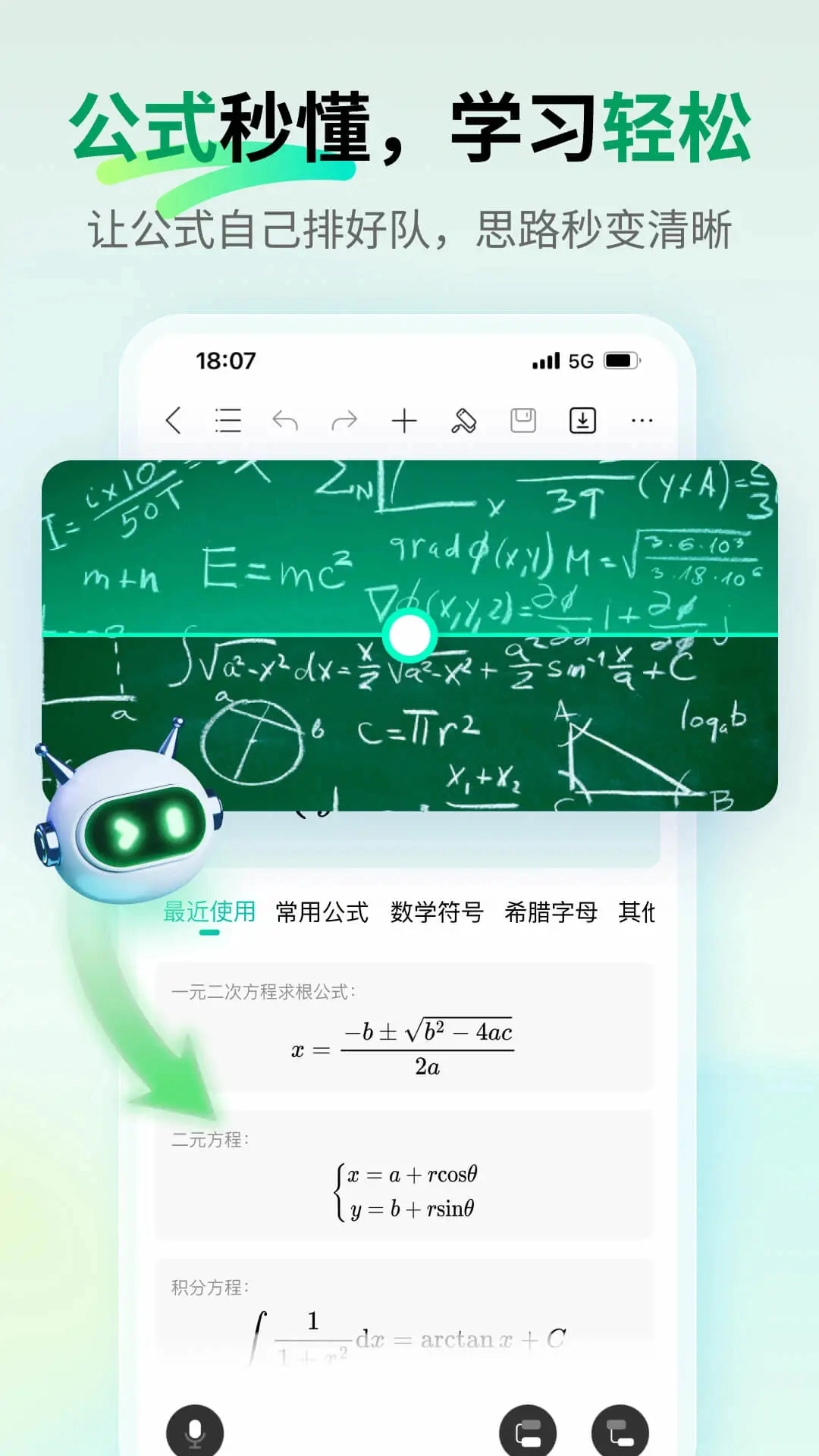

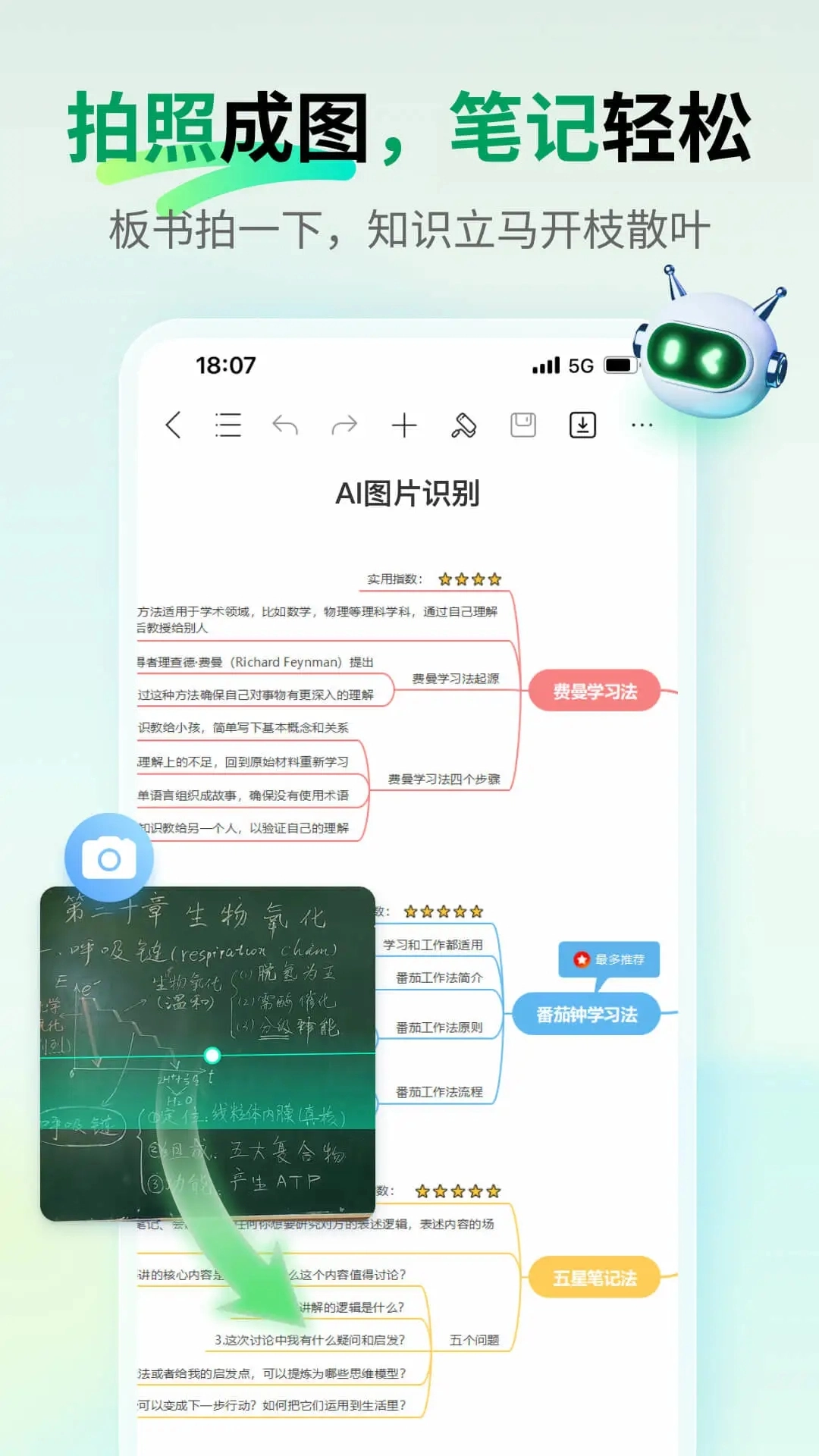
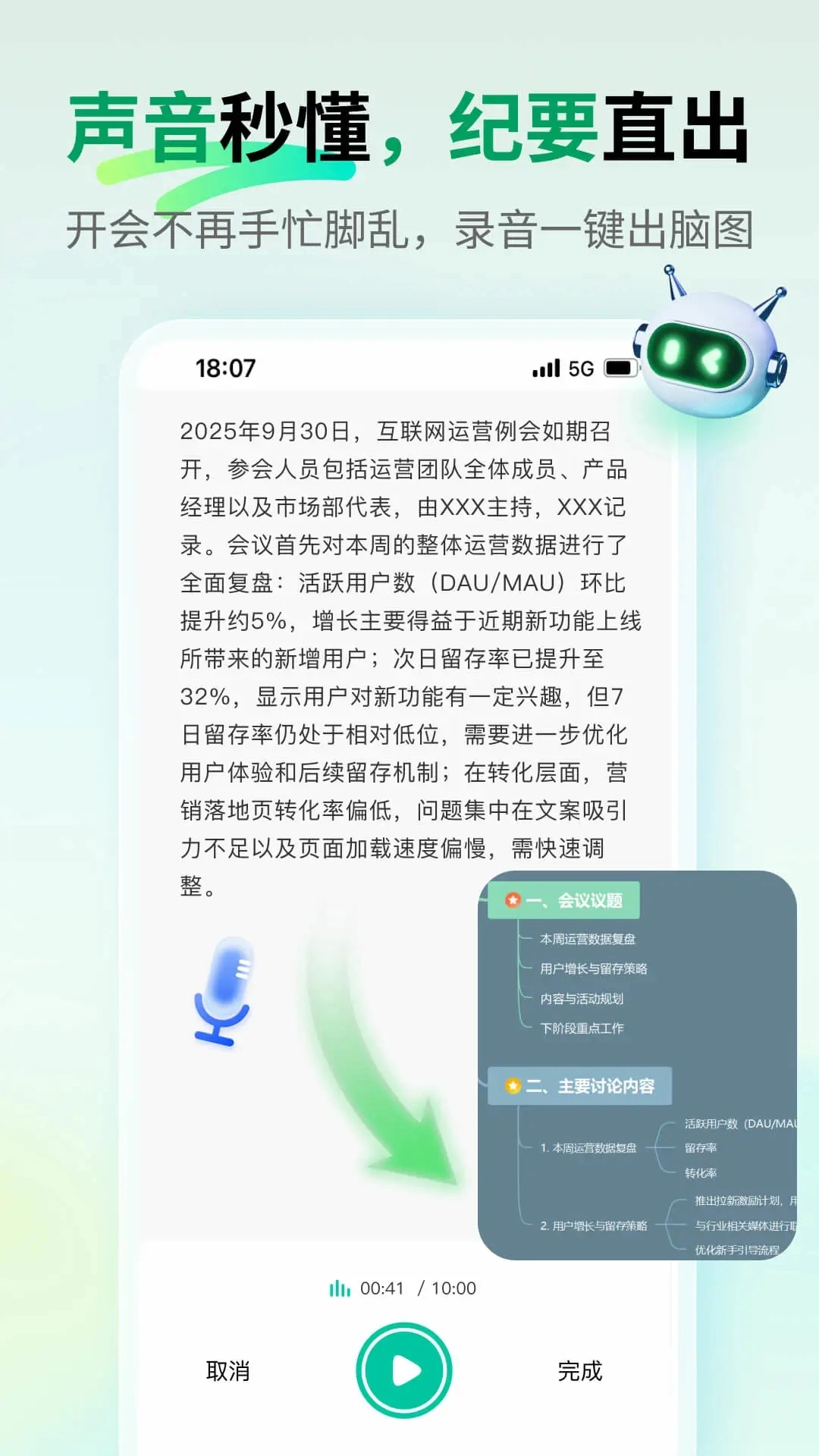
《万兴脑图思维导图软件》是一款实用的手机思维导图应用,拥有丰富的优质模板资源,能助力用户更高效地完成构图设计。无论是公司项目规划还是日常笔记梳理,使用起来都十分便捷,为大家带来全新的办公体验。若您对这款软件感兴趣且希望将其应用于实际工作,欢迎访问本网站进一步了解。
万兴脑图App是一款融合AI技术的云端同步思维导图应用,拥有海量优质模板,可一键快速生成专业思维导图,适用于学习笔记、职场规划、项目管理等多种场景,助力用户高效梳理思路,达成智能创作。
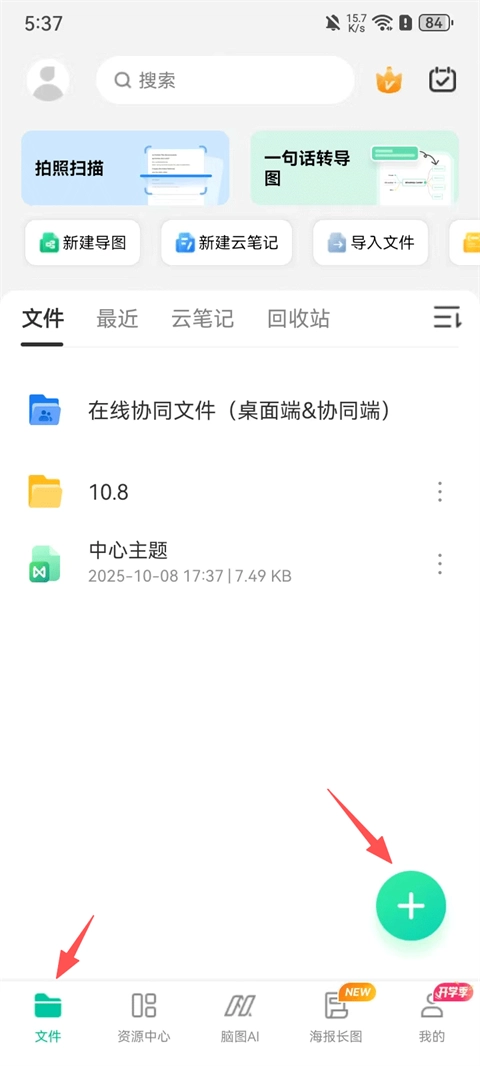
打开万兴脑图,点击【文件】-【新建+】;
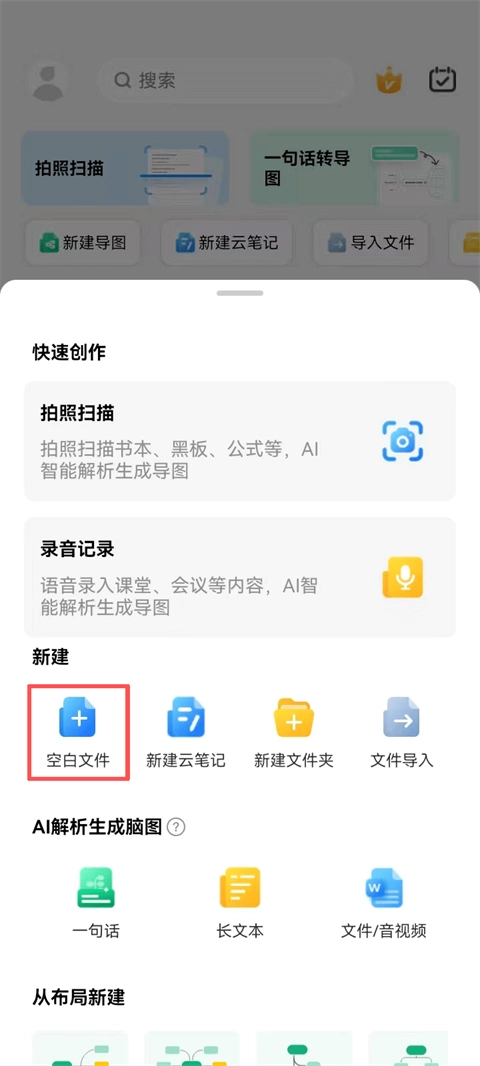
新建空白文件;
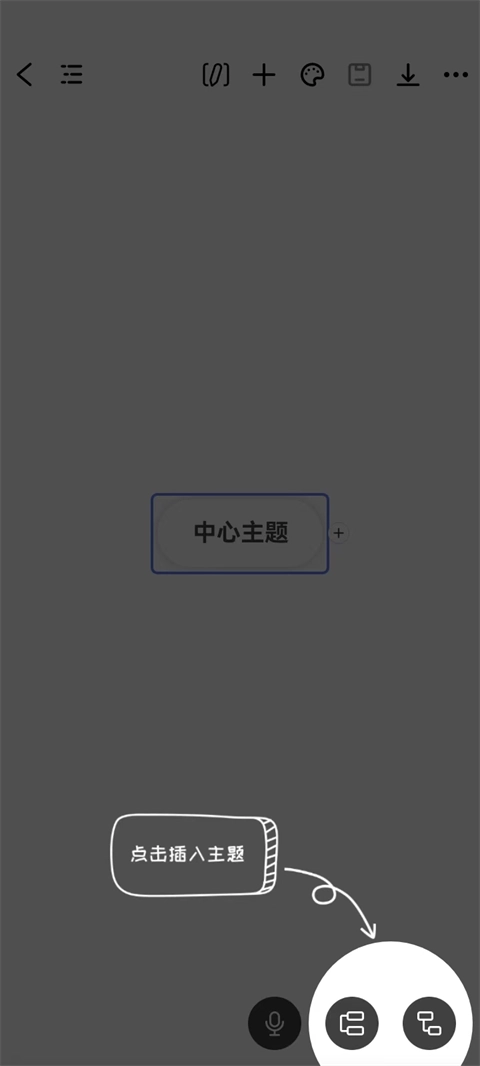
点击右下角插入主题;
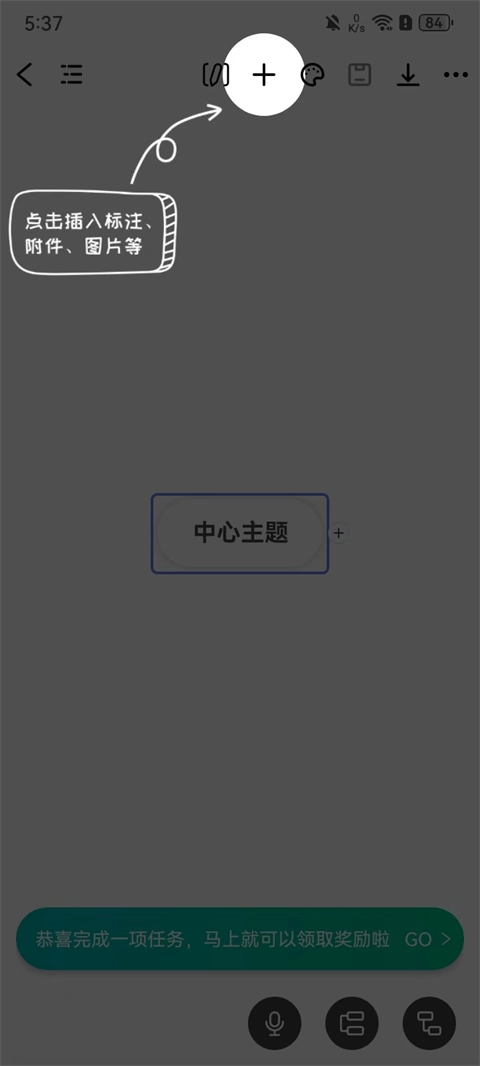
点击上方插入标注、附件及图片等丰富图表内容;
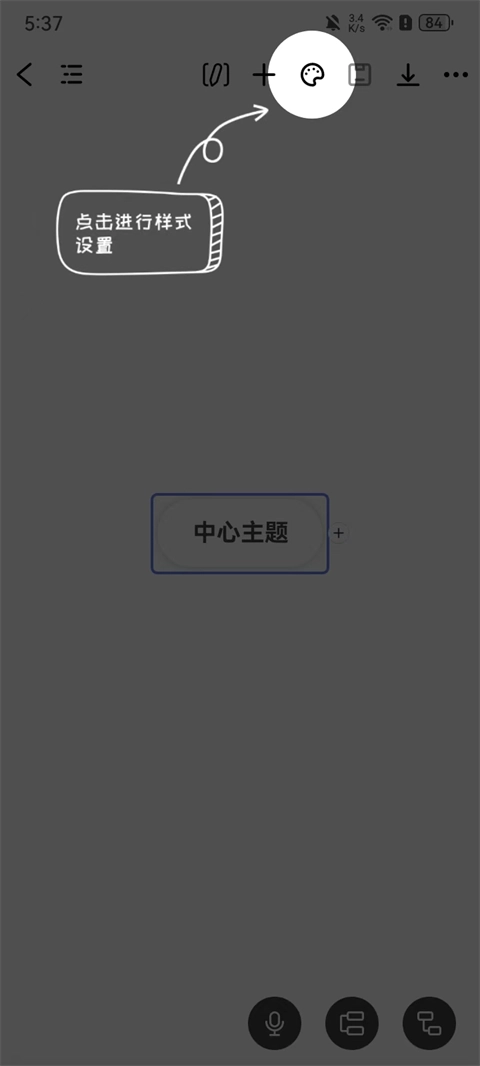
还可以进行样式设置;
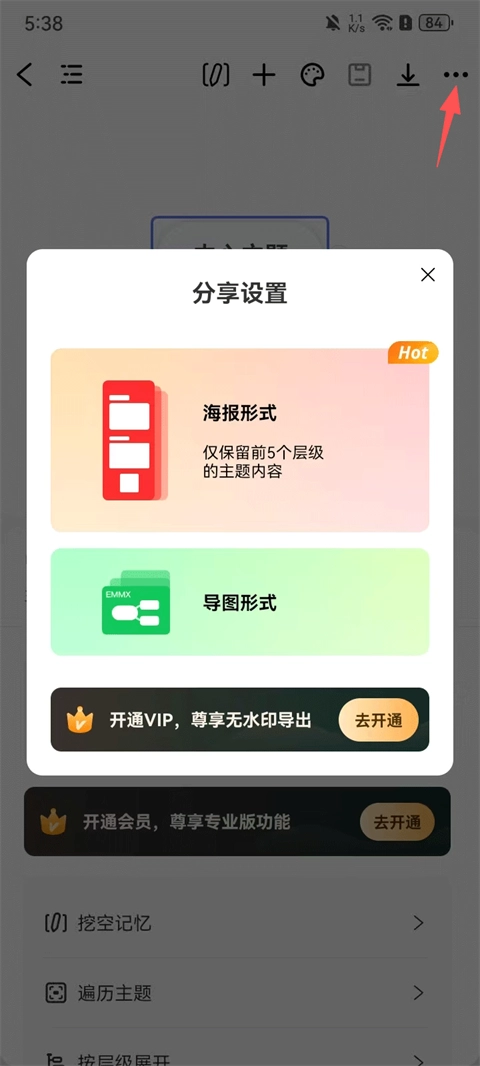
编辑完成创作后,点击右上角的【...】扩展按钮,选择【分享】选项,接着挑选分享形式,目前有海报形式和导图形式两种可选。
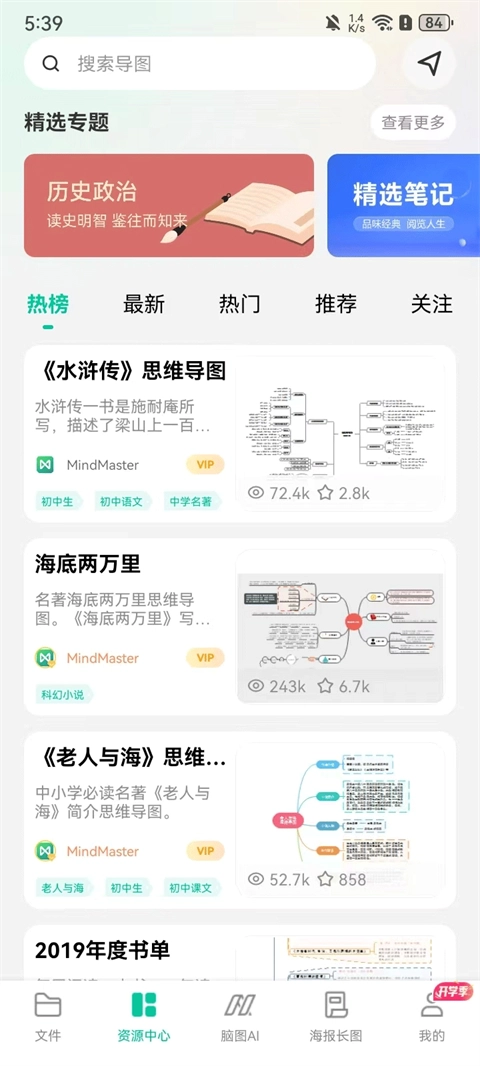
资源中心:汇聚海量优质思维导图,创作过程中还能掌握更多实用技巧。
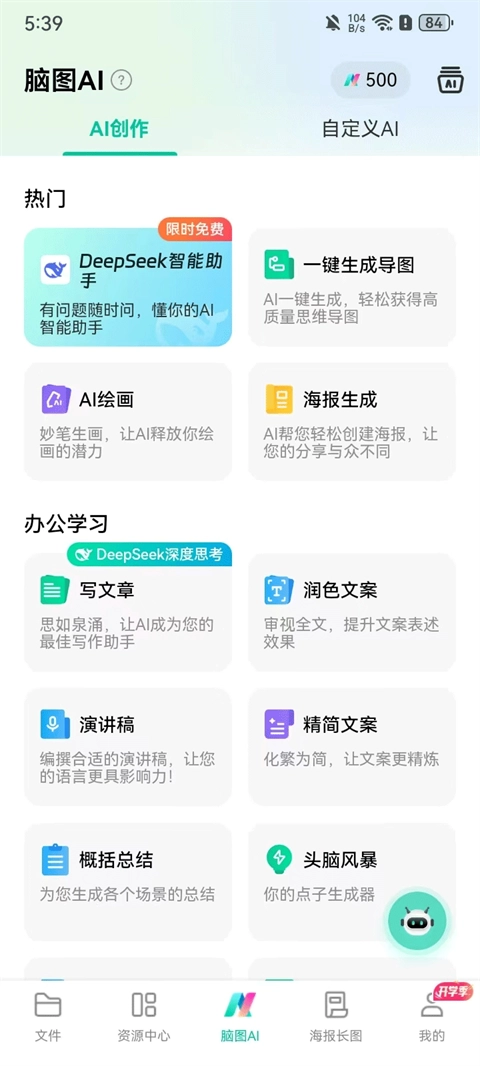
脑图AI具备deepseek智能助手功能,支持一键生成导图,还可实现AI绘画与海报生成,无论是办公学习场景,还是生活娱乐时刻,都能随时派上用场。
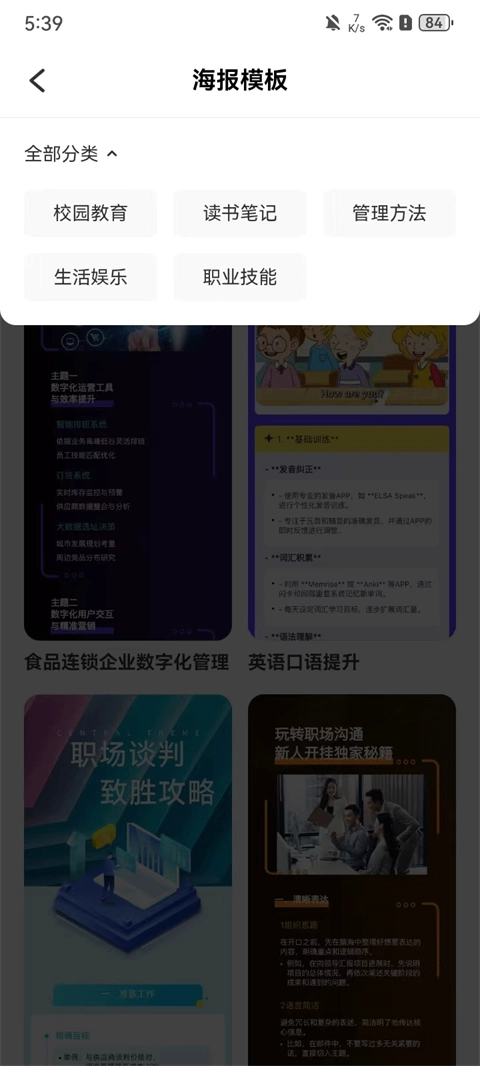
海报模板涵盖校园教育、读书笔记、管理方法、生活娱乐、职业技能等多种类型,可满足各行各业从业者的使用需求。
步骤一
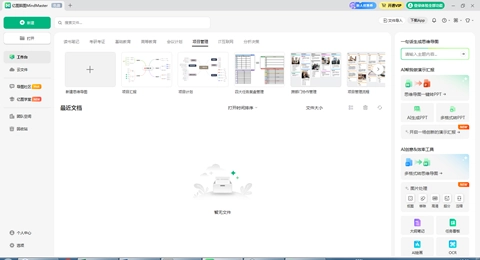
启动万兴脑图(原亿图脑图)MindMaster后,点击左上方的【新建】按钮,接着选择【本地思维导图】选项,随后便会创建出空白的思维导图。
步骤二
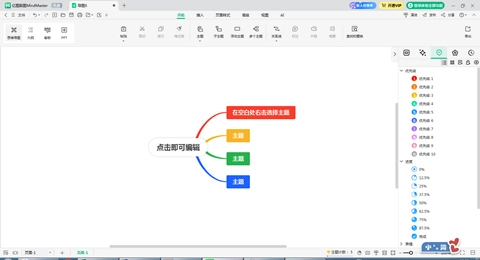
在空白舞台的中央位置会呈现【中心主题】选项,我们通过双击操作能够对它的内容与样式进行更改,而右键点击并选择【主题】选项,就可以为该中心主题添加分支主题。
步骤三
按住Ctrl+R键能够绘制关系线,也可以点击导航栏顶部的【关系线】选项,接着选择样式来绘制分支关系线,点击具体的元素就能进行详细的修改。
步骤四
点击右侧面板的【图标】选项,接着选择【优先级】或【进度】,就能为对应的具体元素添加标注、注解等内容了。
AI智能生成:输入内容后系统会自动生成思维导图,同时还具备AI绘图、文案优化以及翻译等辅助功能。
多端云同步功能支持桌面端、在线端与移动端,只需一个账号即可达成多设备间的数据同步,让您能随时随地进行编辑与查看操作。
模板社区资源丰富:超百万份导图模板可供使用,涵盖教育、职场、自我提升等多个领域,能满足各类不同需求。
提供高度个性化的定制服务:我们准备了丰富多样的布局、主题以及配色方案,用户能够自主对分支的颜色和样式进行调整,从而创建出独具特色的思维导图。
大纲与导图可灵活切换:既支持通过大纲模式快速梳理文字内容,也能一键将其转化为直观的可视化导图,助力提升创作效率。
便捷分享功能:支持导出PDF、图片等格式,也能生成分享链接发送至社交媒体平台,助力内容传播与团队协作。

三角洲行动S6保险任务7选2怎么选 三角洲行动S6保险任务7选2推荐
《三角洲行动》S6赛季开启,保险任务7选2的抉择关乎玩家收益与游戏体验。选错可能耗费大量时间、物资,让游戏进程受阻。这7个任务难度、所需资源各不相同,有的考验枪法,需精准击杀特定目标;有的侧重收集,要寻觅稀有道具。下面为大家分析各个任务,给出实用选择推荐,助你轻松拿奖励。

美团旅行上线门票免单活动,美团旅行周六0元入园
出游福利降临!美团旅行于9月13日开启“周六门票真免单”活动。首期活动覆盖范围超广,从九皇山景区的壮美山川,到广东和美术馆的艺术殿堂,全国近20个省市区约200家热门景区参与。美团黑钻、黑金、铂金会员可在美团App“我的-美团会员真免单”页面,领取免费门票,畅享0元入园的快乐。

发条总动员双打模式怎么玩 发条总动员双打模式玩法介绍
《发条总动员》双打模式正式开启!玩家可邀好友或随机匹配,共同踏上飞行射击征程。玩法设定别具一格,“公平模式”消弭属性差异,让每位玩家都能凭操作实力一较高下。在玩法中,两人既要灵活走位躲避弹幕,又要找准时机攻击,适时利用“吞噬弹幕”机制反制敌人,携手挑战强力BOSS,解锁丰厚奖励。

支付宝账号解除授权上热搜 支付宝解除授权步骤
“支付宝账号解除授权” 冲上热搜,令众多用户惊讶。不少网友查看后发现,自己支付宝授权过的应用数量庞大,翻很久都翻不完,其中不乏早已卸载或不再使用的软件。支付宝客服解释,这些多因小程序快速登录产生。为保障个人信息安全,建议定期清理授权。接下来,就为大家介绍支付宝解除授权的详细步骤 。

小米17对标iphone,小米16改名小米17,正面硬钢iPhone17!
9月15日,小米手机发展历程迎来关键节点。小米创办人、董事长兼CEO雷军发文称,小米17系列产品力实现跨代升级,将全方位对标iPhone,直面iPhone17系列竞争。此前,小米集团总裁卢伟冰已官宣,小米17系列本月发布,直接跳过小米16系列,这一系列包含三款机型,还将全球首发第五代骁龙8至尊版移动平台。