

zoom,Zoom是一款界面简洁明了、功能实用的远程视频办公软件,用户借助它能够享受全方位的视频会议服务,彻底摆脱距离的束缚,便捷地进行实时沟通交流。无论是白板书写、音频转文字等实用功能,都能通过这款软件轻松达成。用户还可依据自身需求,选择不同容量的会议房间,即便参会人数众多也能轻松应对,尽情体验高质量的会议服务。
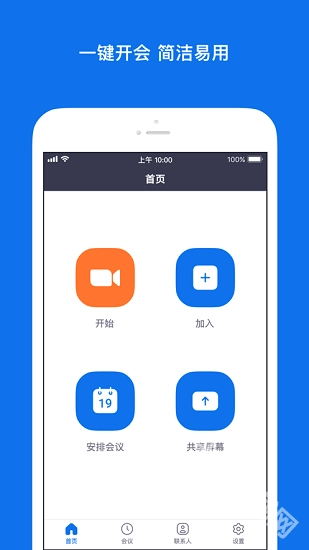
Zoom支持直接的面对面沟通,让您能够随时开展移动办公,助力办公效率进一步提升。
会议系统具备多样功能,您能便捷地加入会议,同时可使用安全加密功能,实现安全又高效的线上参会体验。
这里有不少有趣的特性正等待你去发掘。它的操作十分简便,界面设计也格外时尚。要是你觉得不错,还能把它分享给你的朋友们。
群聊功能十分精彩,能让您享受高质量的会议体验。您可以快速加入视频会议,感受会议制作者的用心设计。
由于Zoom暂未对国内用户开放免费服务,因此国内用户目前无法注册Zoom免费账户。大家安装好Zoom后,直接打开软件点击“加入会议”就能使用,无需注册账户。
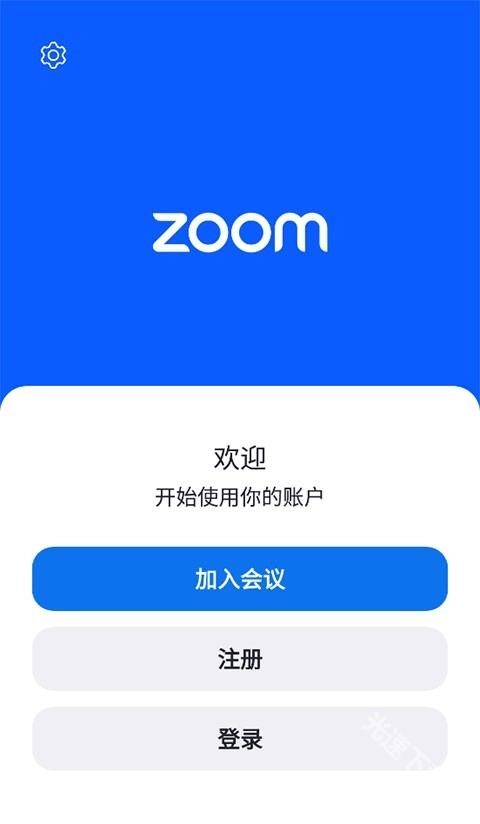
如果本身有账号可以使用邮箱登录
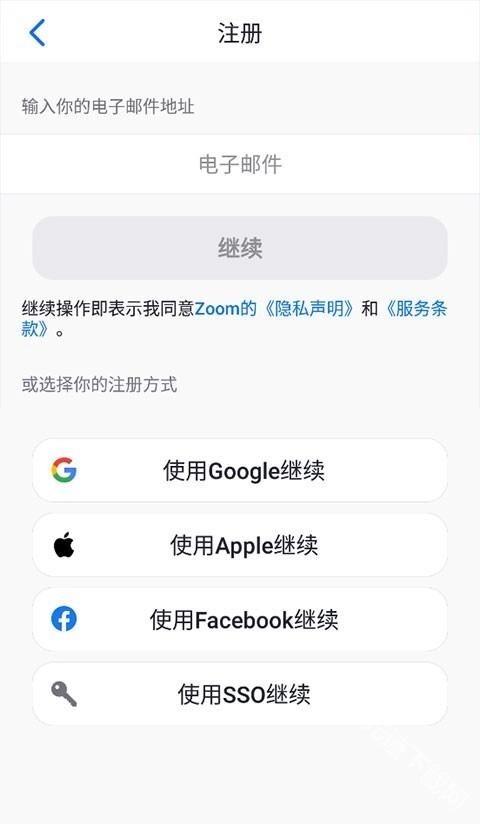
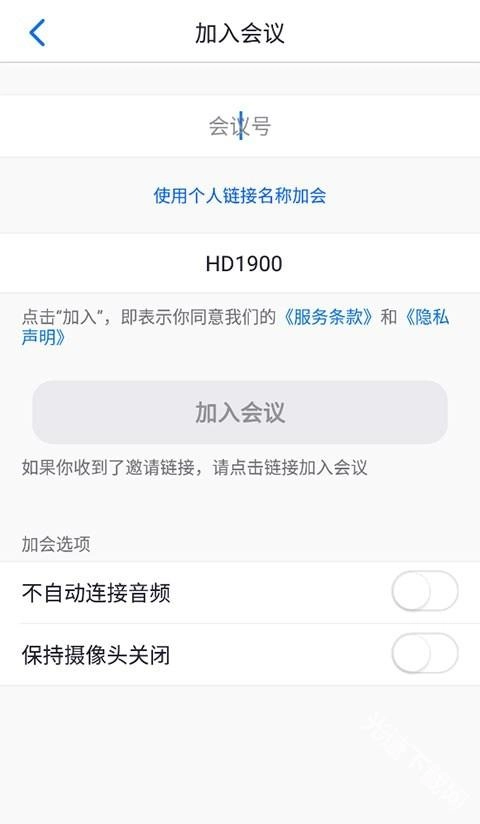
输入会议号,然后点击“加入会议”。
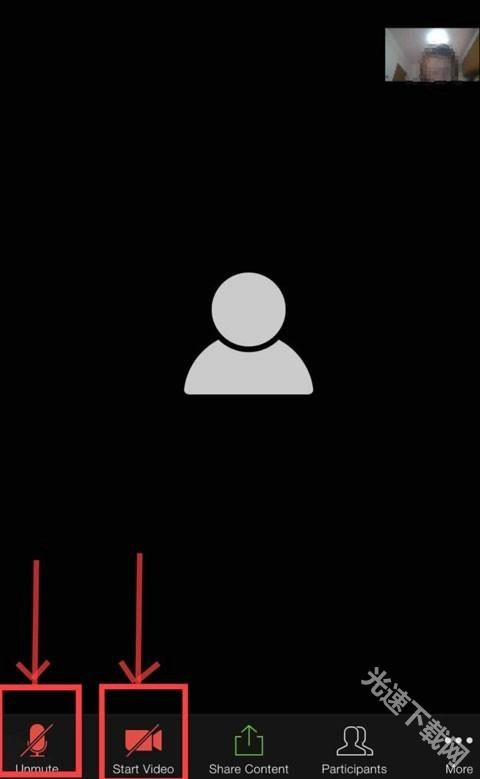
以线上课程为例,就像下图展示的进入课堂的界面,点击左下角的“启动视频”按钮,通过“解除静音/静音”功能可以开启或关闭自己的声音。
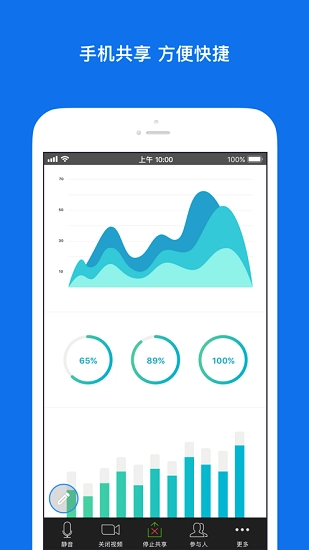
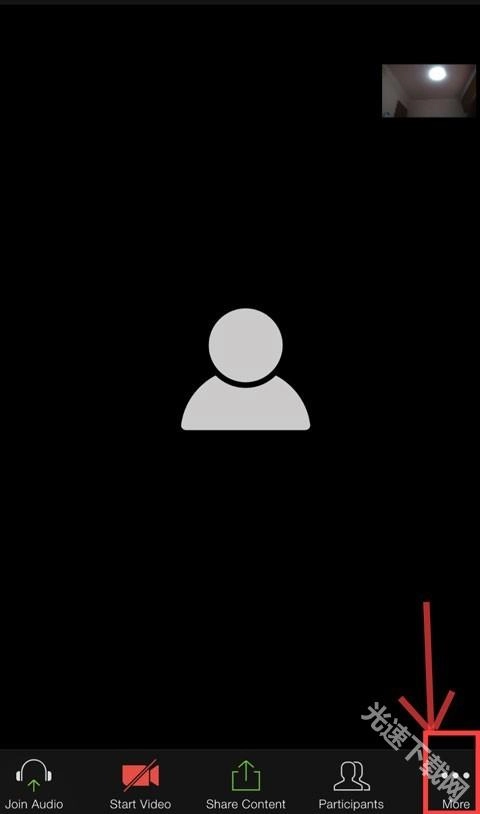
要是想在手机上进行“聊天”“举手”操作,点击右下角的【更多】按钮就行。
高效沟通:配备高清视频与音频通话能力,助力提升远程交流效率。
多人会议功能支持多位用户同时进行在线视频会议,不管是规模较小的团队协作场景,还是人员众多的大型企业会议需求,都能便捷地满足。
文件共享功能:会议进行时,用户能够便捷地分享各类文件与屏幕内容,从而有效提升工作效率。
安全性方面,该软件运用先进的加密技术,以保障用户的通信安全。
语音/视频功能
在进入ZOOM时,会有以下选择:
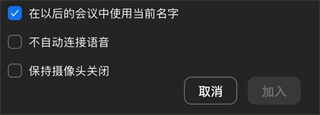
语音默认处于关闭状态,发言时点击开启即可,或者也能通过留言板打字回应。会议主持人可对所有参会者进行管理,还能执行全体静音操作。进入会议时可保持摄像头关闭,待调试完毕后再开启摄像头。

ZOOM的摄像头还具备虚拟背景切换和美颜功能,这些功能都能在设置中找到,大家可以试试看~
预约功能
谁说上网课容易忘事?完全可以利用ZOOM的预约功能,提前把所有会议时间都上传到Blackboard里呀。
通常进入黑板后会有ZOOM的链接,通过这个链接就能清楚知晓每节课的时间安排。
实时共享

会议主持人能够借助共享文件与自身电脑屏幕,展示课堂所需的PPT等教学材料;若参会成员有发言需求,同样可以共享自己的电脑屏幕。
批注/录制功能

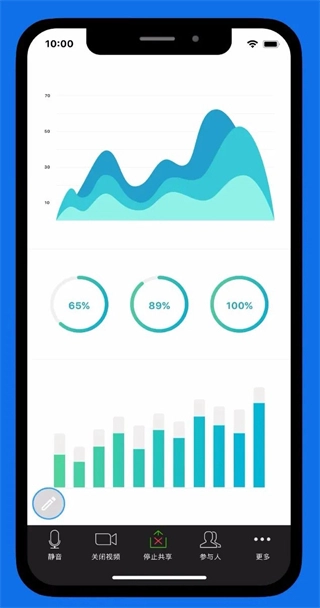
可以在共享的屏幕上进行批注,这样就能像在黑板上写字讲解课件一样,过程直观又清晰。
减少工作量
安全的连接与协作助力高效协同,简单易管的Zoom为现代职场人提供支持,一起探索更多可能。
探索行业解决方案
Zoom能够助力您在会议室、教室、手术室等各类场景中,更高效地整合通信、连接人员与开展协作,为不同行业、不同地域的组织提供支持。
白板释放创造力
供个人、混合团队与远程团队开展头脑风暴、共同学习的协作空间。
虚拟活动
您可以借助后台功能优化、会议外观个性化定制以及网络研讨会互动响应能力的提升,来升级您的虚拟活动与混合式活动体验。
统一的合作
通过整合会议、聊天、白板、电话等功能的解决方案,搭建富有价值的连接,达成现代团队的协作目标。
随时随地工作
借助“工作空间”预订功能,混合办公模式的实现变得更为便捷,无论身处何地,你都能预订各类所需空间。只需一键操作即可切换设备,同时利用我们功能完备的移动应用,就能轻松处理来电、随时随地参与视频会议。
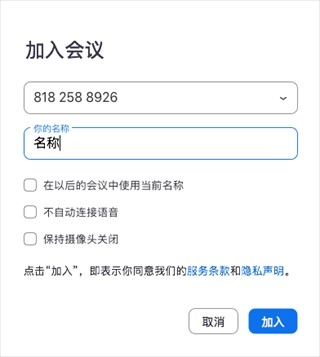
安装好Zoom后,打开Zoom安卓客户端,按照下图所示直接点击「加入会议」按钮。

在第一栏中需填写「会议号」,比如:818 258 8926;
在第二栏里,需要填写你希望在会议中使用的「名称」,接着点击「加入」按钮。
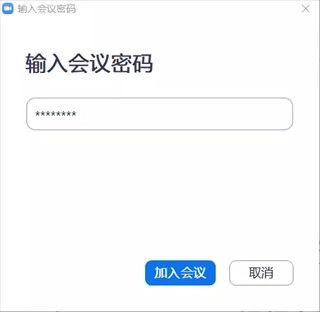
输入会议密码。再点击「加入会议」
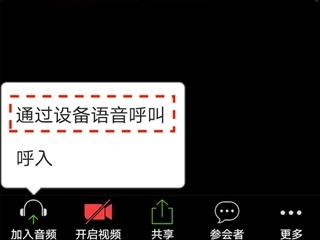
进入会议室后,窗口左下方会出现一条控制栏,就像下面的图示那样,位于左侧的第一个按钮是「加入音频」
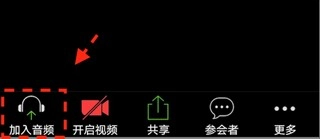
进入会议室后要是听不到声音,可点击「加入音频」,接着再选择点击「通过设备语音呼叫」或者「通过蜂窝和wifi呼叫」
高清音视频通话
高清云视频会议,画面流畅,无时延。
数据共享
可以实现Office文档、pdf文件、应用程序、音频视频文件的同步与共享,还能共享桌面。
远程协作
通过远程方式连接到参与者的计算机,以开展远程支持服务并进行在线协作活动。
会议控制
可以一键开启或关闭音视频,还能快速邀请他人加入会议,支持会议记录和文字聊天等功能。
支持多设备
支持电脑、平板电脑、手机、大屏设备以及传统硬件视频会议终端等多种设备接入。
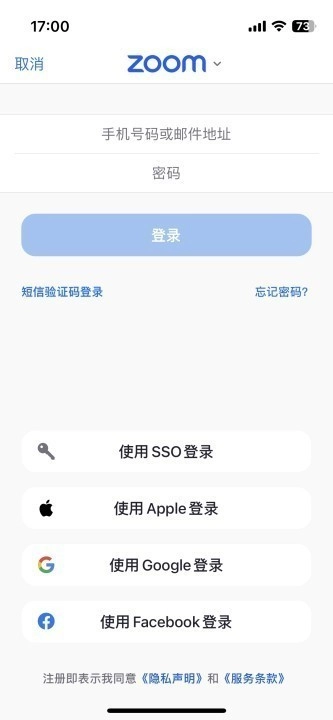
打开zoom,可以选择直接加入会议或者登陆;
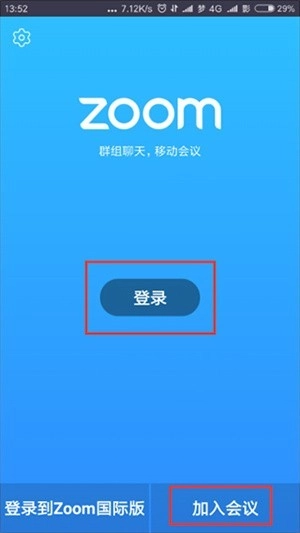
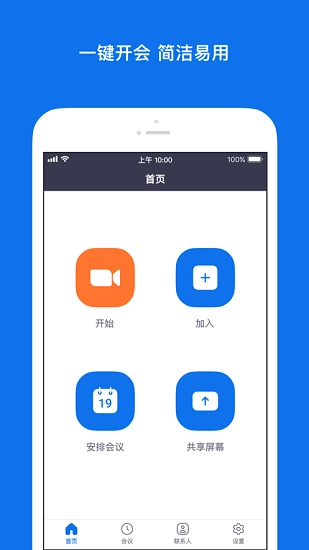
登录后,进入主界面;
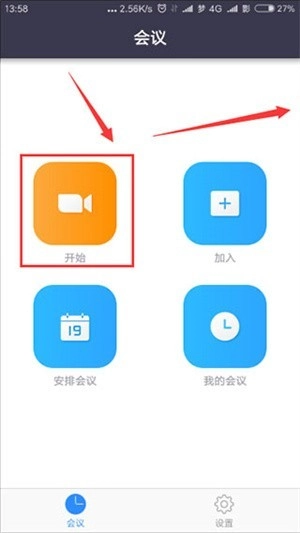
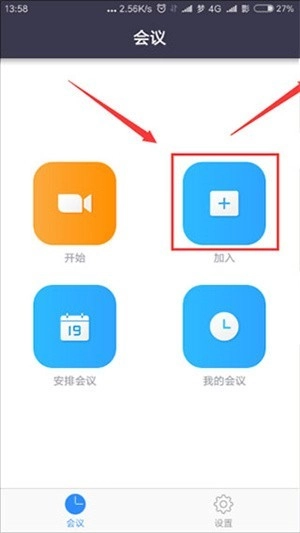
您可以点击开始,召开一场即时会议;
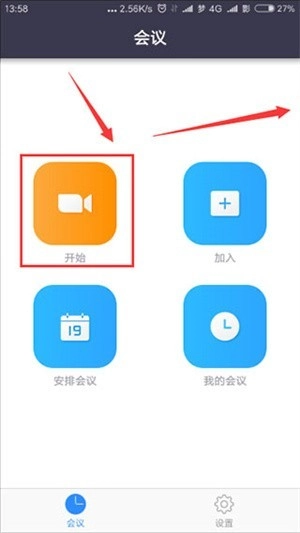
点击“加入”按钮,就能让你马上进入到你输入会议ID对应的会议里。
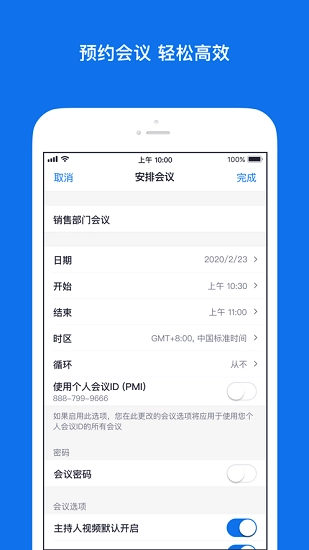
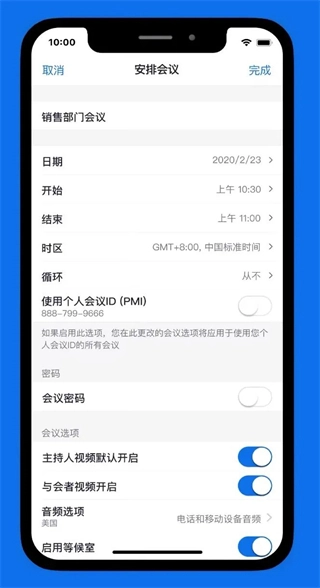
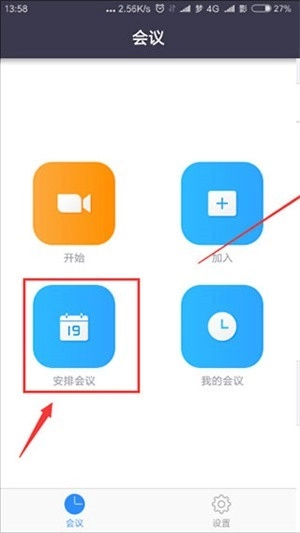
点击“安排会议”,您就能立即进入会议详细列表,其中包含会议主题与时间。
可以支持远程连接至参与者的计算机,同时具备远程支持与在线协作的功能。
可自动调节图像质量与帧率,对带宽资源进行优化,同时能依据环境照明的变动来自动优化视频呈现效果。
采用AES-256位加密技术保障数据传输的安全,并且通过SSL协议进一步强化端到端通信的安全性。
访问Zoom网站
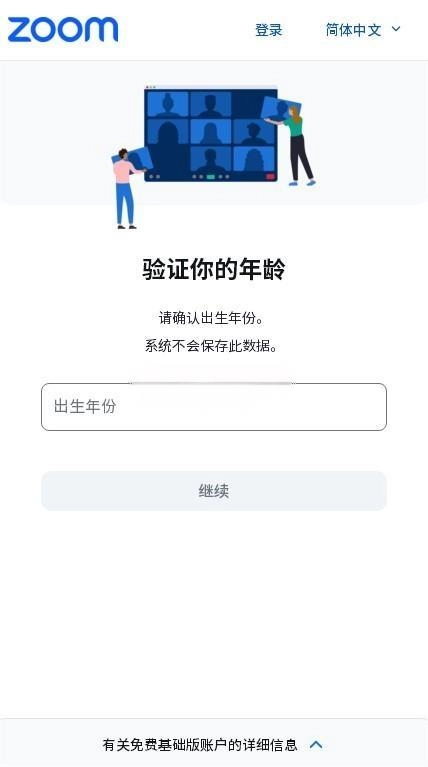
验证出生年月
帮个个人邮箱和电话等信息。
全部信息填写完毕即可登录
采用非对称加密技术,能充分保障用户会议数据的安全性。
便捷的远程协作功能,大大提高用户的工作效率。
这款软件能够兼容多台智能设备,让用户可以在这些设备之间实现无缝切换操作。
登录 Zoom 。
点击会议。

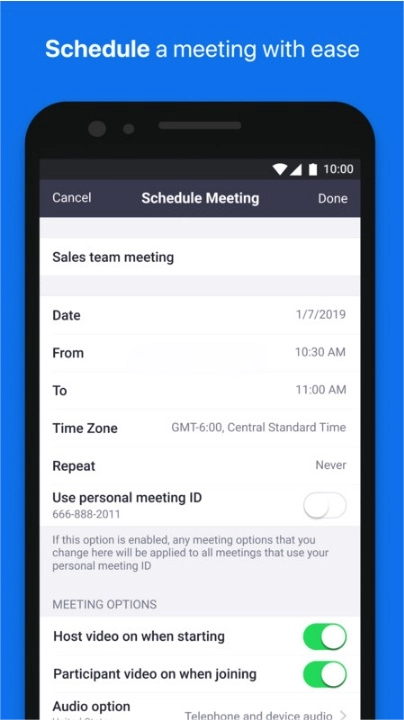
点击安排会议,选择会议的日期和时间。
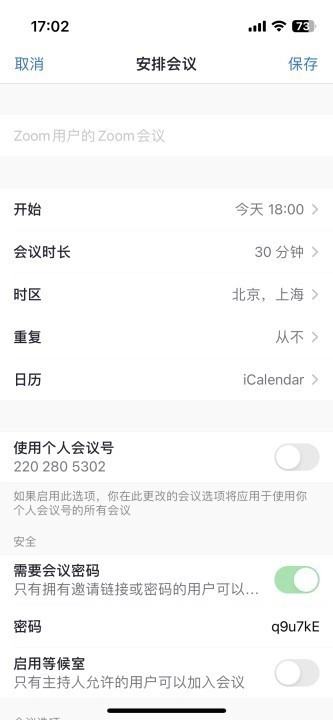
(可选)选择想使用的任何其他设置。
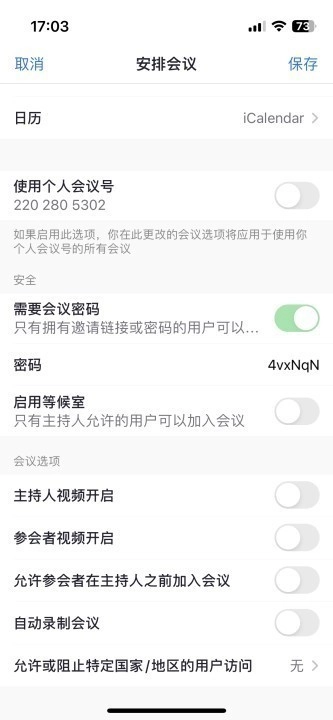
保存后即可开始。
高清音频质量:
高清视频通话能够保证参会人员的面部神态与肢体动作都清晰可辨。高保真音频技术则可实现清晰且无杂音的语音交流。
性能平稳:
智能适配各类网络环境,即便网络条件欠佳,也能最大程度保障视频会议流畅运行、避免卡顿死机。
环境智能适应:
可自动调节图像质量与帧率,对带宽资源进行优化,同时依据环境光线的变动来自动提升视频呈现效果。
智能共享功能:
支持跨文档、PDF、应用程序窗口以及整个桌面的内容共享,能够让演示与协作更加便捷。
安全通信:
采用AES-256位加密技术保障数据传输的安全性,借助SSL协议提升端到端通信的安全性。
灵活的会议管理:
通过一键操作即可控制会议的开启与关闭,便捷地邀请参会人员加入会议,会议主持人能够对会议的整个流程进行高效管理。
录像功能:
支持会议内容的本地存储或云端记录,便于无法参会的人员进行查看、归档或共享。
大型会议支持:
还支持可容纳超500名与会者的交互式视频会议,以及能接纳多达10,000名观众的大型网络研讨会。
Zoom作为一款功能全面且便捷易用的会议软件,能让用户轻松开启视频通话、共享屏幕、群聊互动以及实时字幕等操作,充分提升每位参会者的参与体验。它打破了传统会议室的空间限制,支持用户随时随地发起或加入会议,同时还能为会议内容和隐私提供可靠的安全保障,十分适合有远程协作需求的用户选择使用。
修复部分bug
优化了部分功能

三角洲行动S6保险任务7选2怎么选 三角洲行动S6保险任务7选2推荐
《三角洲行动》S6赛季开启,保险任务7选2的抉择关乎玩家收益与游戏体验。选错可能耗费大量时间、物资,让游戏进程受阻。这7个任务难度、所需资源各不相同,有的考验枪法,需精准击杀特定目标;有的侧重收集,要寻觅稀有道具。下面为大家分析各个任务,给出实用选择推荐,助你轻松拿奖励。

美团旅行上线门票免单活动,美团旅行周六0元入园
出游福利降临!美团旅行于9月13日开启“周六门票真免单”活动。首期活动覆盖范围超广,从九皇山景区的壮美山川,到广东和美术馆的艺术殿堂,全国近20个省市区约200家热门景区参与。美团黑钻、黑金、铂金会员可在美团App“我的-美团会员真免单”页面,领取免费门票,畅享0元入园的快乐。

发条总动员双打模式怎么玩 发条总动员双打模式玩法介绍
《发条总动员》双打模式正式开启!玩家可邀好友或随机匹配,共同踏上飞行射击征程。玩法设定别具一格,“公平模式”消弭属性差异,让每位玩家都能凭操作实力一较高下。在玩法中,两人既要灵活走位躲避弹幕,又要找准时机攻击,适时利用“吞噬弹幕”机制反制敌人,携手挑战强力BOSS,解锁丰厚奖励。

支付宝账号解除授权上热搜 支付宝解除授权步骤
“支付宝账号解除授权” 冲上热搜,令众多用户惊讶。不少网友查看后发现,自己支付宝授权过的应用数量庞大,翻很久都翻不完,其中不乏早已卸载或不再使用的软件。支付宝客服解释,这些多因小程序快速登录产生。为保障个人信息安全,建议定期清理授权。接下来,就为大家介绍支付宝解除授权的详细步骤 。

小米17对标iphone,小米16改名小米17,正面硬钢iPhone17!
9月15日,小米手机发展历程迎来关键节点。小米创办人、董事长兼CEO雷军发文称,小米17系列产品力实现跨代升级,将全方位对标iPhone,直面iPhone17系列竞争。此前,小米集团总裁卢伟冰已官宣,小米17系列本月发布,直接跳过小米16系列,这一系列包含三款机型,还将全球首发第五代骁龙8至尊版移动平台。