
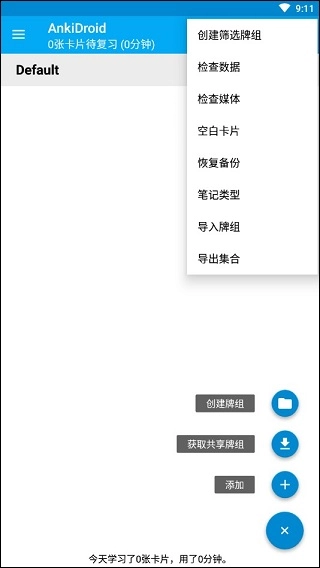
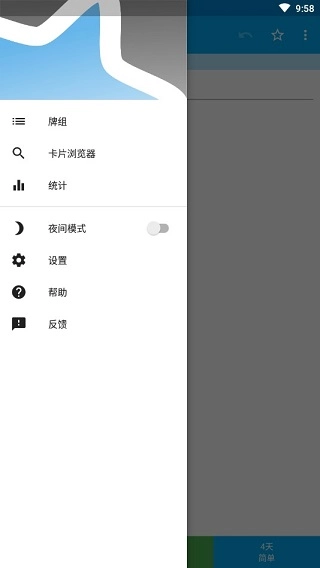
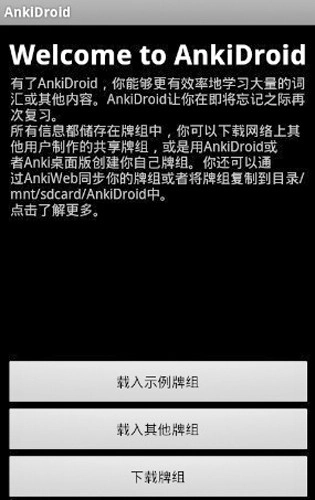
AnkiDroid堪称记忆知识点的软件神器,它能帮你更高效地记忆与巩固知识,借助科学的记忆方法掌握各类知识点,尤其在语言学习方面效果显著!这款软件扩展性极强,功能也十分完备,操作使用简单轻松,而且是免费的,有需要的小伙伴们快来试试吧!
免费内容:
暗记App了丰富多样的跨学科暗记包,涵盖语言类、地理类等多个领域,海量资源任你挑选,用户可免费使用。
同时,也可拥有超过七千万的暗记包存储量,资源十分丰富,您可以获取到所需的内容。
或者按照我们的提示创建编写您自己的暗记包。
短时高效:
1暗记App设计的练习卡片,平均每套的练习时长都控制在1分钟左右,正好适配1分钟内的练习需求。
这种便于携带的学习体验,能让您更高效地利用生活里的“碎片时间”。
在您排队等餐、候机或等地铁的间隙,不妨随时拿出手机,利用这些碎片化的时间完成短时高效的学习充电。
除此之外,暗记App会依据您的历史记录,自动筛选并为您分配最优先的练习内容。
提升你的学习效率,弥补了其他学习软件“不够人性化”的短板。
科学证明:
间隔重复性计算法是一种借助调整记忆间隔时长(延长或缩短)来反映用户记忆成效,进而辅助用户强化记忆的学习方法。
间隔重复性计算法和保罗·皮姆斯勒博士研发的皮姆斯勒语言系统类似,都是常见且有效的学习方法。
它最大的优势是具备人性化的自动管理功能,能够为您优先安排重要的学习内容,这样您就无需在已经学过的内容上浪费时间了。
- 输入答案(可选)
- 白板
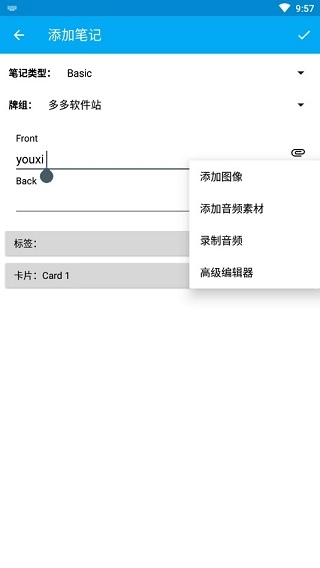
- 卡片编辑器/添加器
- 卡牌浏览器
- 平板电脑布局
可以借助桌面版的Anki来导入已有的集合文件
- 词典集成(ColorDict、GoldenDict、Leo.org、Aedict、各类在线词典)
- 通过Intent从其他应用(例如字典类应用)添加卡牌
- 自定义字体支持
- 完备的备份系统
- 通过滑动、点击进行操作
- 可定制
- 可处理动态牌组
- 夜间模式
- 支持 27 种不同的语言
所有过往的AnkiDroid版本都能在网站上获取。
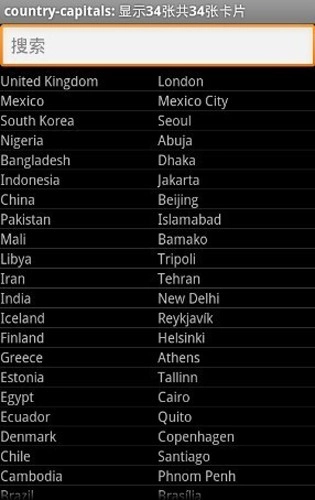
无需联网即可使用,便于用户开展离线学习与复习活动。
这款软件支持高度个性化的学习设置,用户能够自主调整记忆卡片的色彩、字体样式及各类视觉呈现效果,以此契合不同用户的个性化使用需求。
能够依据实际情况智能调节复习的时长与频次,让用户在较短时间内实现高效复习,并且扎实掌握所学知识。
能够依据用户的学习状况与反馈,动态调节记忆卡片的呈现频次,以此提升学习成效。
这款软件提供多语言版本,能更好地适配不同用户的使用习惯与语言环境。
运用分布式算法,保障数据的安全性与保密性,同时实现对用户隐私的严密守护。
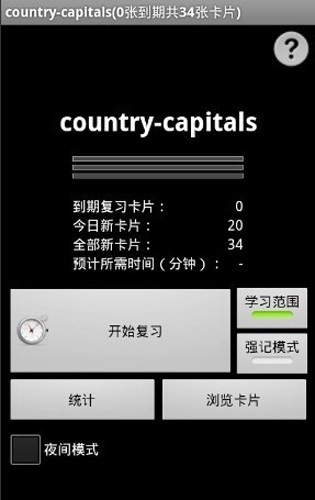
列表中的每个牌组都有三个可点击区域:
要是您用的是子甲板,甲板扩展器按钮或许会出现在甲板的最左边,能用来显示或者隐藏子甲板。
这是主要的可点击区域,要是存在可供复习的卡片,就会直接带您进入学习界面。
统计按钮是每个卡组最右侧的独立可点击区域,它呈现的是该套牌的整体概况,而非学习界面。
若您希望快速了解牌组里可使用的牌的数量,这个按钮会很有帮助。
入门指南:
要开始使用这款软件,首先得添加一些卡片来开展学习。在主界面上,点击那个蓝色的加号按钮,就能帮您完成添加操作——可以是新建一条“笔记”(比如创建一张新卡片),也可以选择共享牌组(也就是其他用户在网络上制作并分享出来的牌组),还能直接创建一个空白的牌组。
牌组列表:
Note: 这个部分将假设您已经完全理解牌组与卡片的含义。
牌组列表是您启动软件时呈现的界面,该界面会展示包含您全部抽认卡的牌组清单,同时支持您进行以下操作:
●添加按钮
右下角的“+”按钮,其功能是在AnkiDroid里添加新内容。点击该按钮后,会展开教学视频中介绍过的三个选项。
●添加抽认卡
若您希望借助AnkiDroid制作专属的抽认卡(笔记),可选择该选项。在Anki里,“笔记”与“卡片”有着特定的定义,这一点在Anki的主手册the Basics部分有所说明。要是想快速了解添加笔记的方法,您可以观看教学视频,也能查阅下方的添加笔记板块获取更详尽的内容。
●获得共享牌组
从其他用户在网上创建的牌组时,需确保您已连接网络。点击“+”号,接着选择获取共享牌组。此时AnkiWeb会自动打开,您可以在其中选择一个类别,或者在搜索框内输入关键词。找到想要学习的牌组后,点击其列表中的“Info”信息按钮,向下滚动页面并点击“Download”下载按钮。浏览器会开始下载该文件,完成后会显示“完成”的通知提示。点击这个通知按钮,AnkiDroid便会启动并弹出确认对话框,点击“添加”按钮即可。待导入操作完成,您就可以开始学习这个新导入的牌组了。
●创建牌组
若要创建新的空白牌组,可点击“+”按钮并选择“创建牌组”选项;接着为这个新建的牌组拟定一个名称,像“新标日语”就很合适;完成命名后,再依照前文提到的“添加”操作指引来添加卡片即可。
操作栏:
AnkiDroid的每一个屏幕顶部都设有操作栏,栏内配备了能执行各类操作的按钮。以下提到的行为,都能在牌组列表对应的操作栏里找到。
●导航菜单按钮
点击最左侧的图标,会弹出左侧导航菜单,它主要用于在应用程序的各主要部分之间实现快速导航。
●同步按钮
右侧那个带箭头的圆形按钮,作用是让您的卡片完成云同步,具体操作就像“从云平台添加牌组”那部分里讲的一样。
●溢出菜单按钮
最右侧的是溢出菜单按钮,里面包含着一些使用频率不高的操作。接下来会对这些操作展开更详细的介绍。
提示:若长时间点击应用程序操作栏里的任意一个按钮,系统都会弹出文本提示来解释该按钮的具体功能!
●牌组学习
要学习牌组里的卡片,只需点击牌组名称(在10英寸平板电脑上则点击“学习”按钮),AnkiDroid便会切换至学习模式。
请注意,您选定的牌组会以灰色背景来突出显示;要是您选择筛选牌组,它则会以蓝色字体突出显示。
手册中其他部分也涉及到了筛选牌组。
【其他牌组操作】
长按牌组将会显示可在该牌组执行的其他操作列表:
●重命名
点击此选项可重新命名牌组。
●牌组选项
点击牌组选项,您可以对各类牌组专属的学习选项进行配置。
有关这些学习选项的更多信息,请参阅桌面文档。
●自定义学习
这个操作能帮您在常规学习计划之外,挑选一些便捷的预设时间来学习,像增加一天的学习时长限制之类的情况都适用。
更多详细信息可查阅"筛选牌组" 部分
●删除牌组
点击此选项可删除牌组(温馨提示:该操作无法撤销,不过您可以通过备份进行恢复)
●导出牌组
这一选项主要用于向其他用户分享牌组,更多相关信息可查看导出牌组的内容部分。
●挖掘
这个选项只有在所选牌组的卡片通过手动或自动方式被隐藏后才会显示。
●重新创建/清空
若您所选的牌组为筛选牌组,那么您还能选择对其中的牌进行重新构建或清空操作。
牌组可点击的区域:
列表中的每个牌组都有三个可点击区域:
●牌组扩展器
要是您使用的是子牌组,牌组扩张器按钮或许会出现在牌组的最左边,这个按钮能够用来展示或隐藏子牌组。
▶图标意味着牌组里藏着能展示出来的子牌组,▼图标则说明这副牌组中有可以隐藏起来的可见子牌组,要是没有图标显示,就表示牌组里不存在子牌组。
请注意:子牌组能够通过“PARENT::CHILD”这一命名规则来创建。
牌组名称:
这是主要的可点击区域,要是有能用来复习的卡片,它就会直接进入学习界面。
统计按钮:
每个牌组最右侧设有统计按钮,以独立可点击区域呈现,其展示的是牌组整体概况,而非学习界面。
要是您想快速查看牌组里可使用的卡片数量,这个按钮会对您很有帮助。
想要了解更多使用说明请查阅的使用手册
这些功能都十分实用,能在这里进行完善的设置,还可以获取更多学习相关的信息。
v2.18.4版本
对2.18系列版本做了部分细节优化,感谢您的反馈与耐心等待
*优化工作缩小了27MB的应用程序大小!
*修复编辑卡返回/不撤销自定义学习卡编辑
*修复音频HTML元素

三角洲行动S6保险任务7选2怎么选 三角洲行动S6保险任务7选2推荐
《三角洲行动》S6赛季开启,保险任务7选2的抉择关乎玩家收益与游戏体验。选错可能耗费大量时间、物资,让游戏进程受阻。这7个任务难度、所需资源各不相同,有的考验枪法,需精准击杀特定目标;有的侧重收集,要寻觅稀有道具。下面为大家分析各个任务,给出实用选择推荐,助你轻松拿奖励。

美团旅行上线门票免单活动,美团旅行周六0元入园
出游福利降临!美团旅行于9月13日开启“周六门票真免单”活动。首期活动覆盖范围超广,从九皇山景区的壮美山川,到广东和美术馆的艺术殿堂,全国近20个省市区约200家热门景区参与。美团黑钻、黑金、铂金会员可在美团App“我的-美团会员真免单”页面,领取免费门票,畅享0元入园的快乐。

发条总动员双打模式怎么玩 发条总动员双打模式玩法介绍
《发条总动员》双打模式正式开启!玩家可邀好友或随机匹配,共同踏上飞行射击征程。玩法设定别具一格,“公平模式”消弭属性差异,让每位玩家都能凭操作实力一较高下。在玩法中,两人既要灵活走位躲避弹幕,又要找准时机攻击,适时利用“吞噬弹幕”机制反制敌人,携手挑战强力BOSS,解锁丰厚奖励。

支付宝账号解除授权上热搜 支付宝解除授权步骤
“支付宝账号解除授权” 冲上热搜,令众多用户惊讶。不少网友查看后发现,自己支付宝授权过的应用数量庞大,翻很久都翻不完,其中不乏早已卸载或不再使用的软件。支付宝客服解释,这些多因小程序快速登录产生。为保障个人信息安全,建议定期清理授权。接下来,就为大家介绍支付宝解除授权的详细步骤 。

小米17对标iphone,小米16改名小米17,正面硬钢iPhone17!
9月15日,小米手机发展历程迎来关键节点。小米创办人、董事长兼CEO雷军发文称,小米17系列产品力实现跨代升级,将全方位对标iPhone,直面iPhone17系列竞争。此前,小米集团总裁卢伟冰已官宣,小米17系列本月发布,直接跳过小米16系列,这一系列包含三款机型,还将全球首发第五代骁龙8至尊版移动平台。